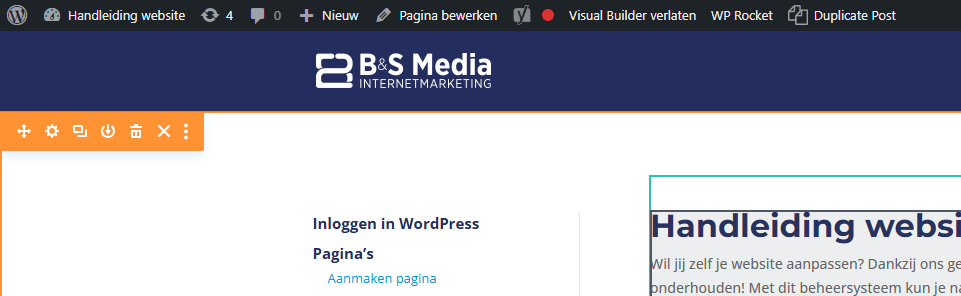
Bewerken afbeelding
Hoe bewerk ik een afbeelding?
Wil je een afbeelding op je website vervangen? Dat kan eenvoudig via de voorkant van de site met de Visual Builder. Zorg er eerst voor dat je bent ingelogd op de website. Zodra je bent ingelogd, verschijnt bovenaan de pagina een grijze werkbalk. Op deze werkbalk klik je op “Visual Builder inschakelen”. De pagina wordt nu in een bewerkbare weergave geladen, waarin alle modules en blokken oplichten zodra je er met je muis overheen gaat.
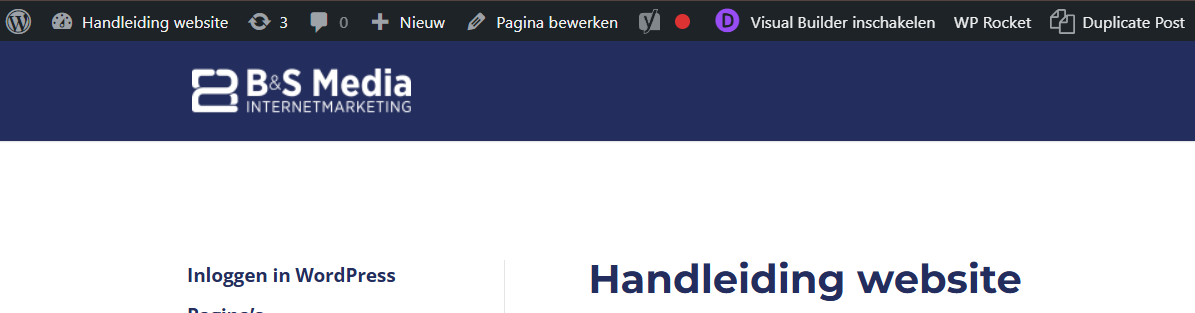
Om een afbeelding te bewerken klik op “Visual Builder inschakelen”
Afbeelding bewerken
Zoek de afbeelding die je wilt veranderen. Meestal is dit een apart moduleblok. Klik op het tandwiel icoon van de module om de instellingen van dat blok te openen. Hier kun je de huidige afbeelding bekijken. Veeg met je muis over de afbeelding en klik op het tandwiel icoon of klik op de afbeelding om de afbeelding aan te passen. Er opent een venster waarin je een nieuwe afbeelding kunt selecteren uit de Media Bibliotheek of een nieuw bestand kunt uploaden vanaf je computer.
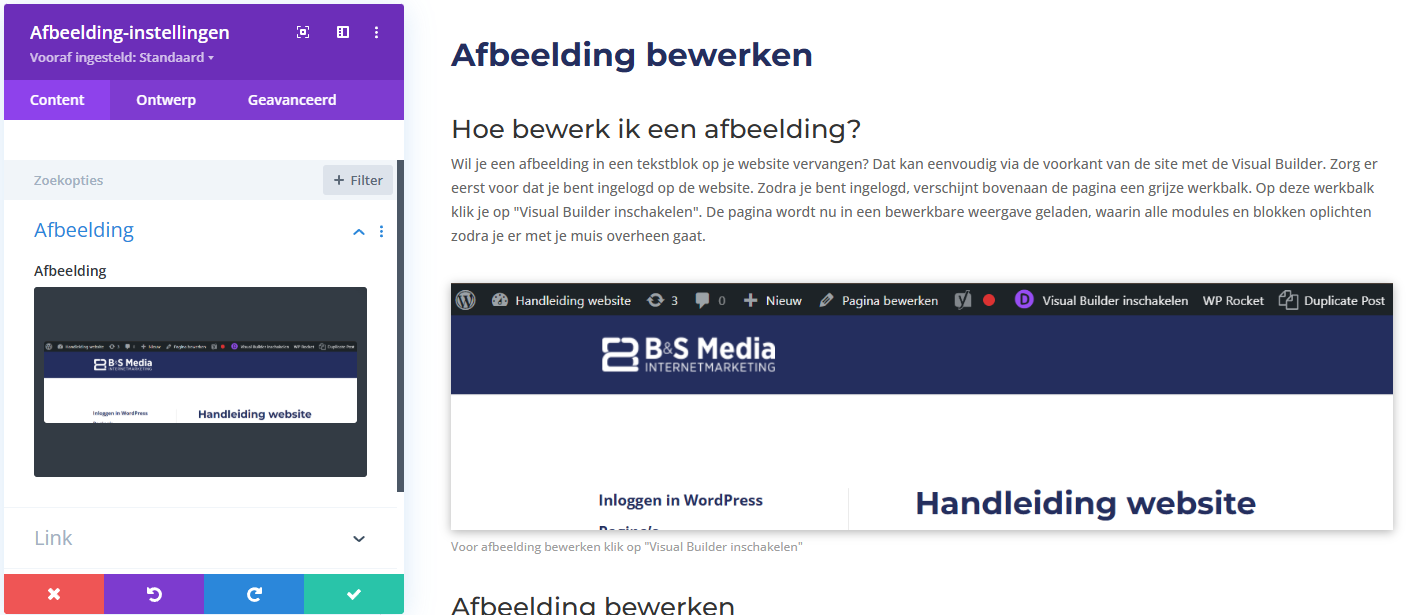
Voorbeeld afbeelding bewerken
Afbeelding opslaan
Zorg ervoor dat de afbeelding het juiste formaat heeft en visueel past bij het blok. Controleer eventueel de uitlijning of grootte van de afbeelding en klik daarna op de groene knop met het vinkje om de wijziging toe te passen.
Afbeelding controleren
Nadat je een nieuwe afbeelding hebt toegevoegd of vervangen, is het belangrijk om te controleren of deze correct op de pagina verschijnt. Scroll eerst naar het gedeelte van de pagina waar de afbeelding staat. Controleer of de afbeelding zichtbaar is en goed is uitgelijnd ten opzichte van de tekst en andere elementen.
Als alles er goed uitziet, klik je rechts onderaan op Opslaan om de wijzigingen definitief door te voeren. Lukt iets niet of zie je een probleem, dan kun je de pagina opnieuw bewerken of contact opnemen met ons voor hulp.
Visual builder verlaten
Wanneer je klaar bent met het aanpassen van je pagina, is het belangrijk om de Visual Builder correct te verlaten zodat alle wijzigingen worden opgeslagen en de pagina goed wordt weergegeven.
Daarna kun je bovenin de werkbalk op “Visual Builder verlaten” klikken. De pagina wordt nu opnieuw geladen en je ziet de normale weergave van je website, inclusief de door jou aangepaste afbeelding.
Tip: Als je Visual Builder verlaat zonder op Opslaan te klikken, gaan de wijzigingen verloren. Zorg er dus altijd voor dat je opslaat voordat je afsluit.